ピアノ発表会の動画を聞き直すと、強い音が歪んだり、演奏より周囲の音が目立ったり。まずは保存した音のどこが気になるかを分けるところからです。
手元のスマホやカメラで、次に変える条件を一つ選び、必要な音が残るならその道具で続ける。家庭で見返す記録を想定した、試録りと聞き直しの手順です。
録れる場面と残す音を決める
主催者の案内で、動画撮影・録音、使える場所、機材の設置を確認します。動画撮影ができても、別のマイクを置けるとは限りません。
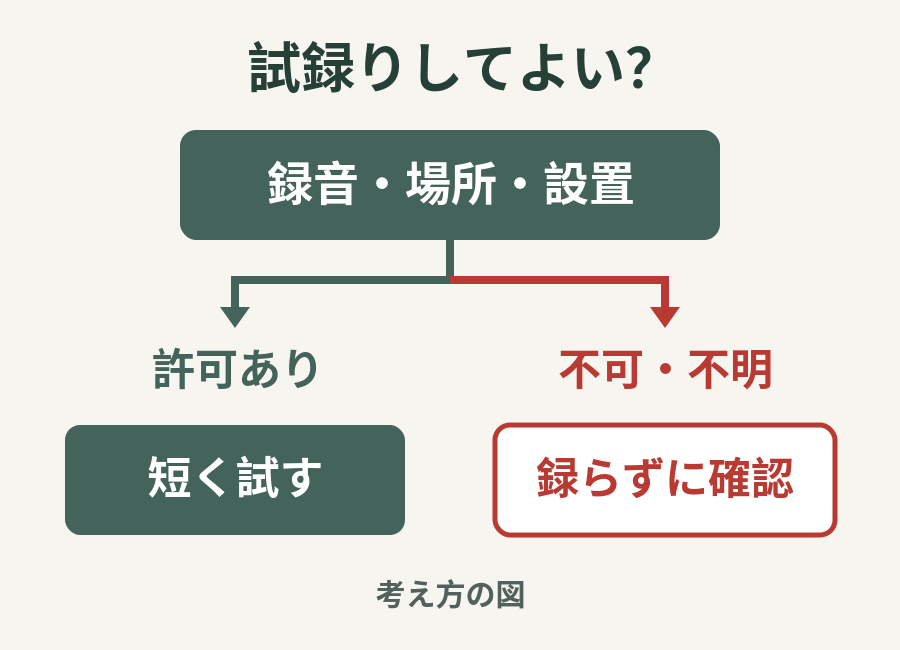
許可がない、または分からないうちは録らずに確認を。演目中に試すのではなく、試録りが認められた機会に、残したい演奏の短い区間を選びます。
大きい音と小さい音を含む区間を試せるなら、両方を聞けると判断しやすい。客席で持ち続ける方法が気になるときは、客席での構えと演目の長さの試録りも参考になります。
保存した音を聞き分ける
撮影画面を閉じて、保存されたファイルを開きます。同じファイル・同じ再生機器・無理のない音量を出発点に、気になる箇所を探します。
- 操作の瞬間の音:触れたときやズームしたときに入るか
- 大きい音の歪み:再生音量だけを下げても気になるか
- 小さい演奏音・周囲の音:使うマイクや入力、向き、許可位置はどうか
一つに決まらなくても大丈夫。音が重なることもあるので、聞こえ方だけで原因を決めず、気になった場面と、そのときの操作をメモします。
接触や機器の動作に伴う音の例は、SONYのハンディカムのノイズ説明でも確認できます。触る音を減らせても、内部の動作音まで消えるとは限りません。
入力と録音設定を確かめる
録るときの設定と、あとで聞く音量は別のもの。再生音量を下げた聞こえ方だけで、録音側の原因が分かるわけではありません。
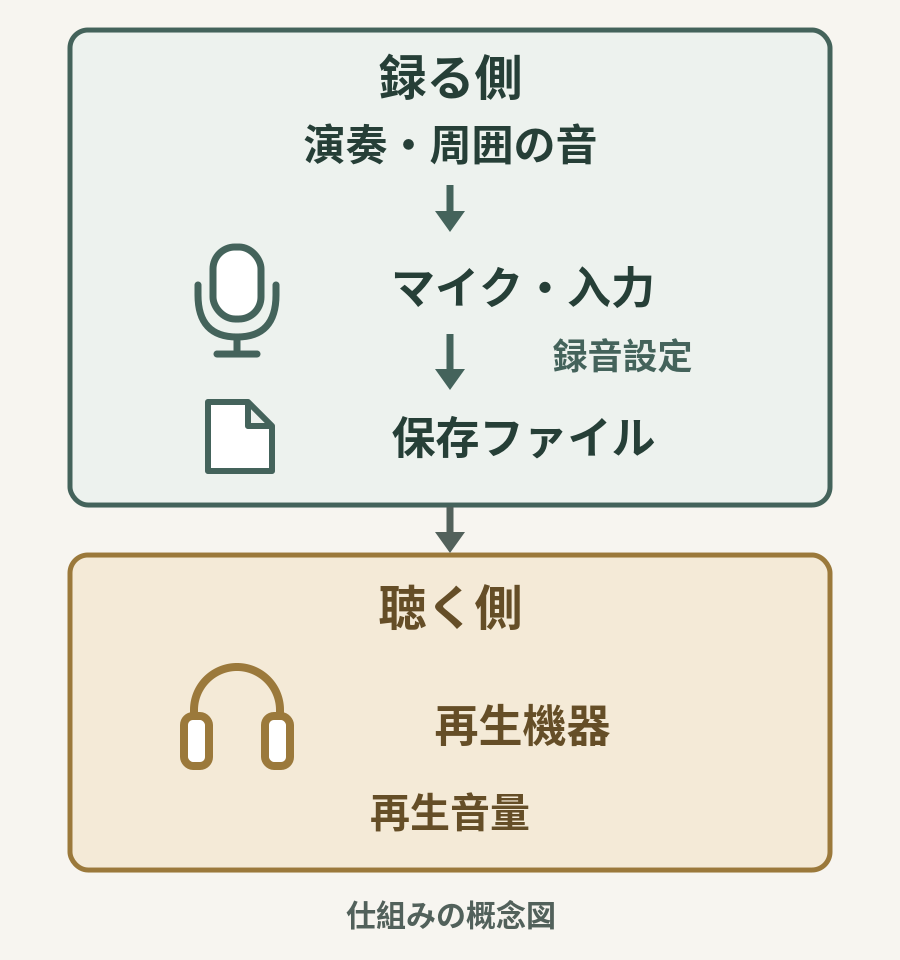
説明書を開くときの目印
- 機種名と、アプリ・ファームの版
- 使うマイクと入力源の選択
- 録音モード・保存形式と調整できる項目
手動で調整するのは、対応する機器・モード・形式にある設定だけ。「録音レベル」などの名称や操作は、使う機器の現行説明書に合わせます。
オートを選ぶ場合も働きは機器ごとに異なり、音割れを防ぐ保証にはなりません。形式名だけで、接触音や周囲の音が消えるわけでもありません。
説明書の例:Canon EOS R50の録音設定、ZOOM H1essentialの基本マニュアルとVersion2.0追補。同じ機種名でも、版や形式によって使える項目が変わる場合があります。
一つ変えてもう一度試す
気になった症状に合わせて、次の一条件を選びます。録音設定・位置・再生条件をまとめて変えないほうが、何を試したかを見返せます。
- 操作の瞬間の音:触れ方か、行う操作のどちらか一つを減らす
- 大きい音の歪み:対応する場合だけ、説明書に沿って録音設定を一項目変える
- 小さい演奏音・周囲の音:入力選択の違いを直すか、許可された位置・向きを一つ変える
小さい音では、まず入力の選択を確認。選択が違えばそこだけを直し、合っているなら、変更が許された位置か向きのどちらかを試します。録音レベルを一律に上げる手順ではありません。
比べられる演奏機会や条件にそろえられる範囲で、もう一度短く録り、保存音を聞き直します。自宅では操作や保存・再生を試せますが、家庭の試録りは、本番の音量や反響を再現したものではありません。
必要な操作を減らせない、調整できる設定がない・分からない、固定席で位置や向きも変えられない。そんなときは、不足が残った場面と条件をメモして、今の記録で残せる範囲を選びます。
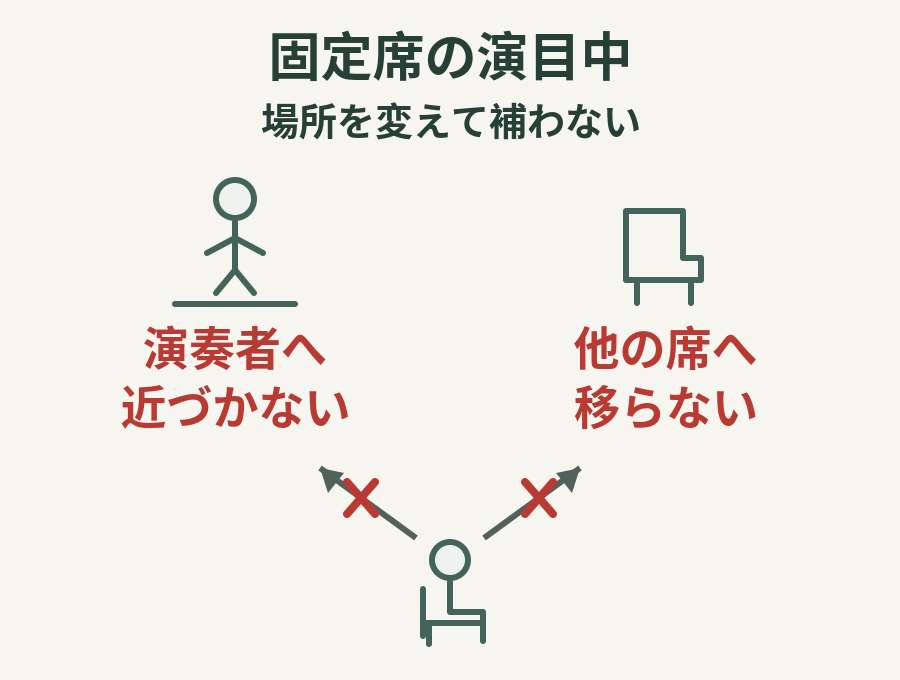
音が足りれば、そのまま手持ちで続ける。不足が残って外部マイクや別録音を考えるなら、許可・自分で操作できるか・別ファイルを扱う負担を先に確かめます。難しければ主催者の公式記録があるかを確認する、自分での録音を見送る、という終え方もあります。
演目全体を止めずに録れるかは音とは別に、電池と容量、録画継続の準備へ。
まとめ|次に試す一つを残す
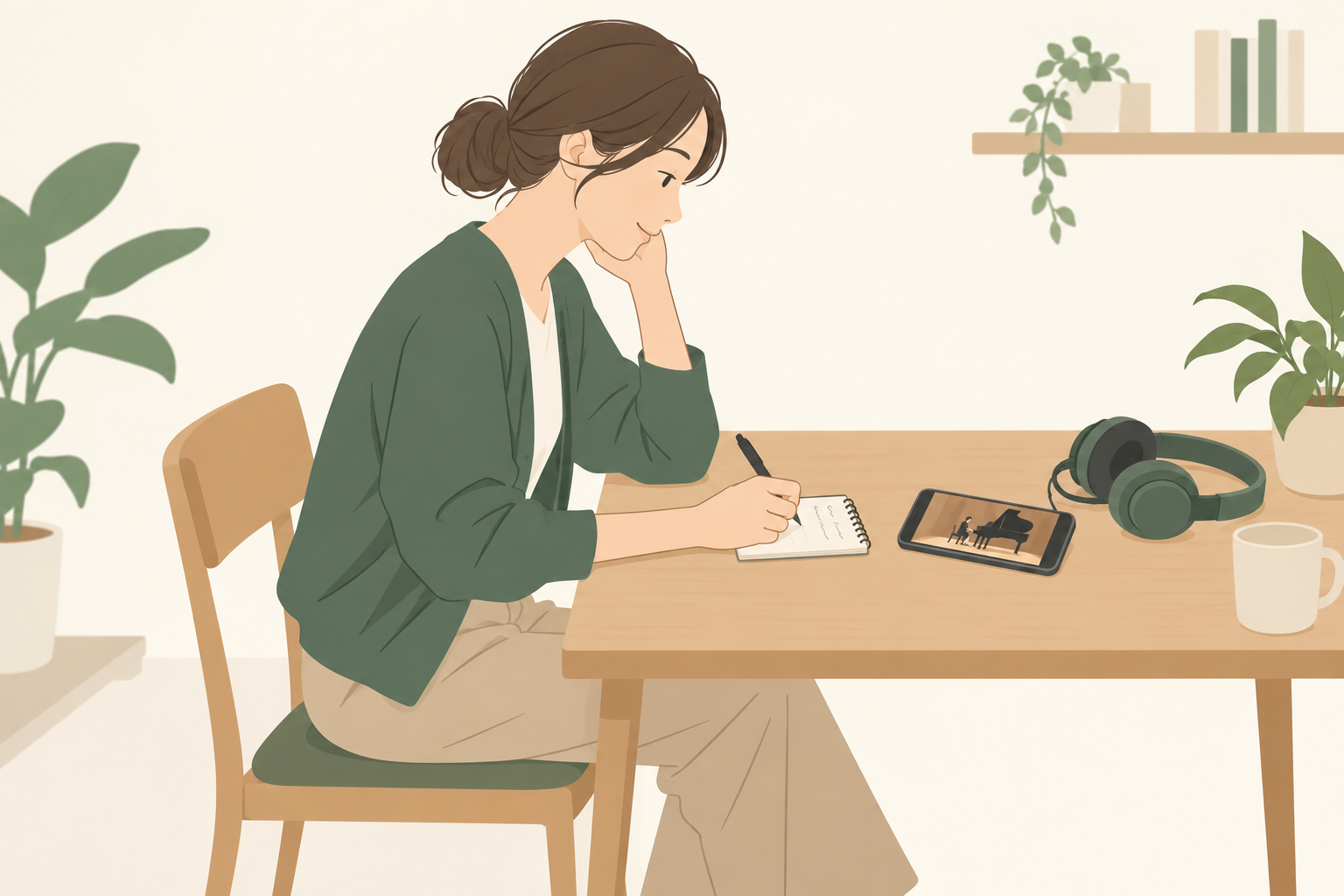
メモは、次の3つがつながれば十分です。
- 使ったもの:機器・入力・録音設定
- 気になったところ:音の場面と、そのときの操作
- 次の一つ:変える条件、または今のまま続ける・見送る判断
たとえば、ズームした瞬間だけ音が気になるなら、次はズーム操作を減らしてみる。変えられる条件がなければ、その事情も一言残しておく。買い足す前に、今の音と次の一手を結び付けるところまでで大丈夫です。
残せた動画をあとから探しやすくしたいときは、録れた1本を日付と内容で整理する手順へどうぞ。
音の確認結果から当日の記録範囲を決めたいときは、ピアノ発表会の記録計画へ。