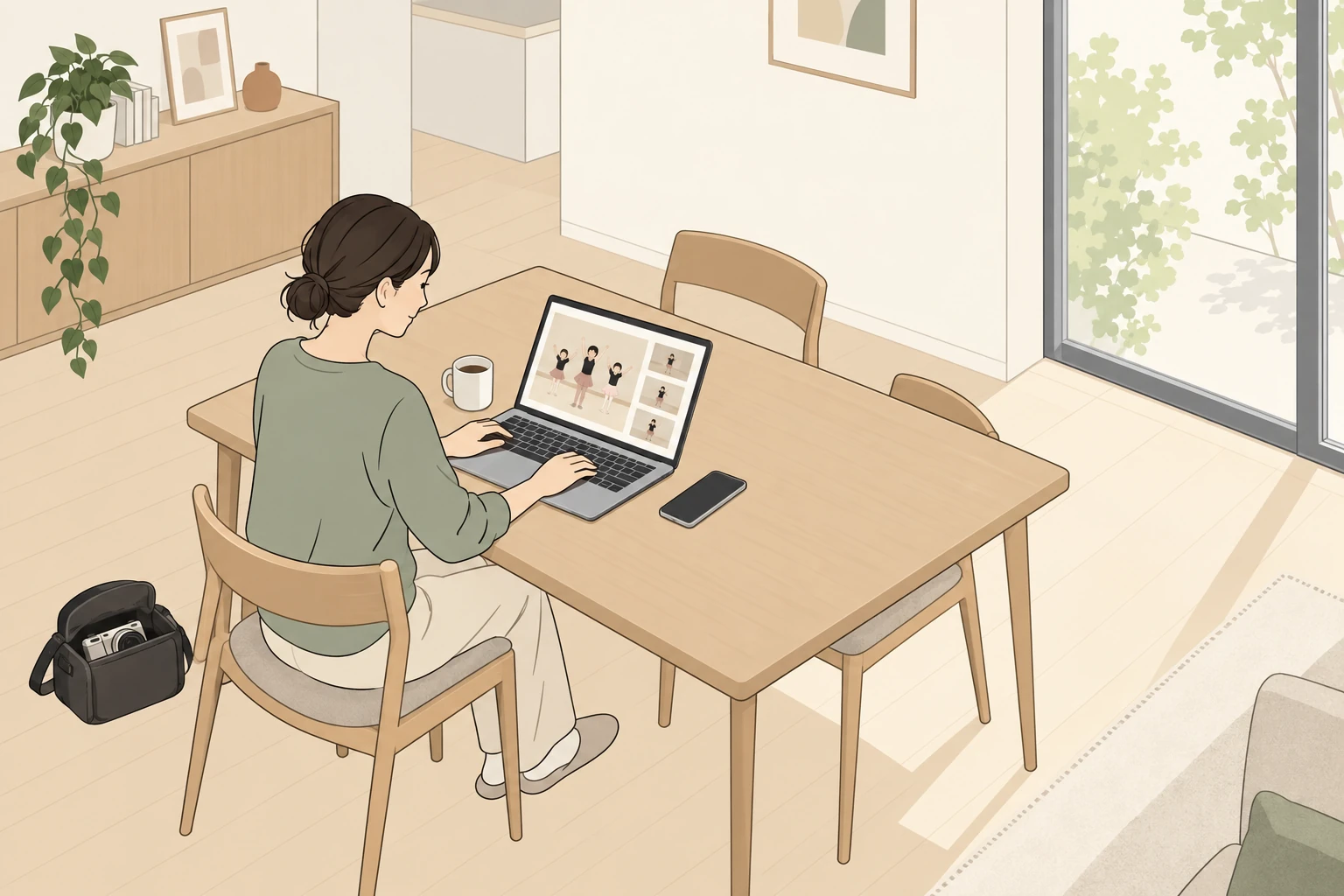
練習の動画を見返したいのに、写真一覧をずっとさかのぼっている。スマホだけで撮った日も、カメラを持っていった日も、まずは今回の1回分だけで大丈夫です。
日付と内容でまとめ、別の保存先で開き、もう一度探してみる。過去の記録を全部片付ける前に、この流れを一度通します。
今日の1回分から始める
最初から何年分も整理すると、残すものを選ぶだけで手が止まりがち。今日は「金曜日のダンス」など、撮った日と習い事を一つ決めます。
撮った道具で入口を分ける
- スマホだけ:写真アプリで今回分を選び、アルバムにまとめる
- カメラ:今回分をパソコンなどへコピーし、フォルダにまとめる
両方で撮った日は、同じ日付と内容の名前を付ければ、探す手がかりをそろえられます。カメラやカードのデータは、コピー先を確かめるまでそのままに。
日付・習い事・内容でまとめる
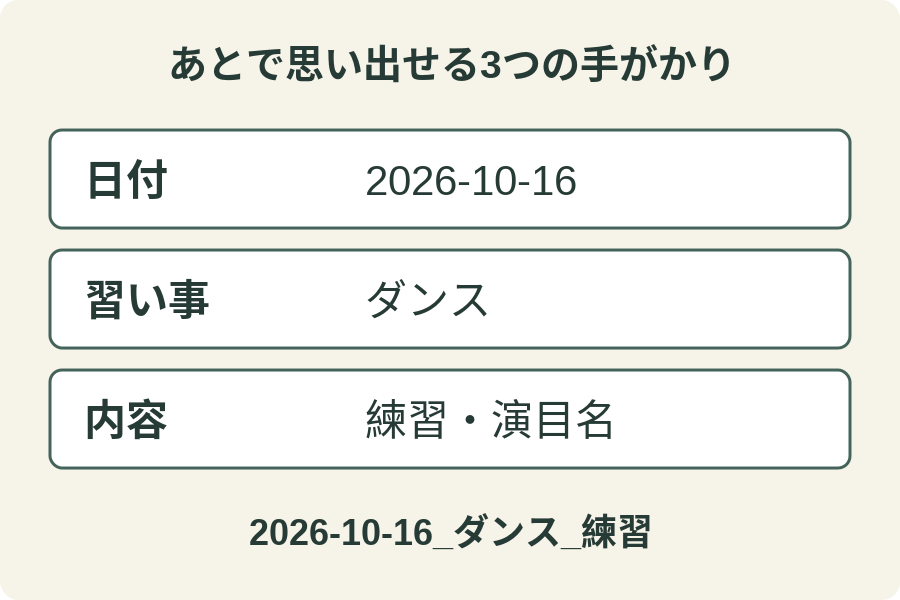
たとえば、2026-10-16_ダンス_練習。発表会なら「練習」を演目名に替えると、後日どの日を探せばよいか見当を付けられます。
覚えられる名前で十分。同じ日に内容が分かれるなら、末尾に「ステップ」「通し」など、自分で分かる言葉を添えます。
カメラのファイル名を一括で変える必要はありません。まずはコピー先のフォルダ名で一回分をまとめ、元のファイル名は残せます。
原本と見返す候補を分ける
撮ったもの全部を毎回見直すのは、ちょっと大変。原本を残したまま、次の練習で見たい動画や家族で見たい写真に、お気に入りなどの目印を付けます。
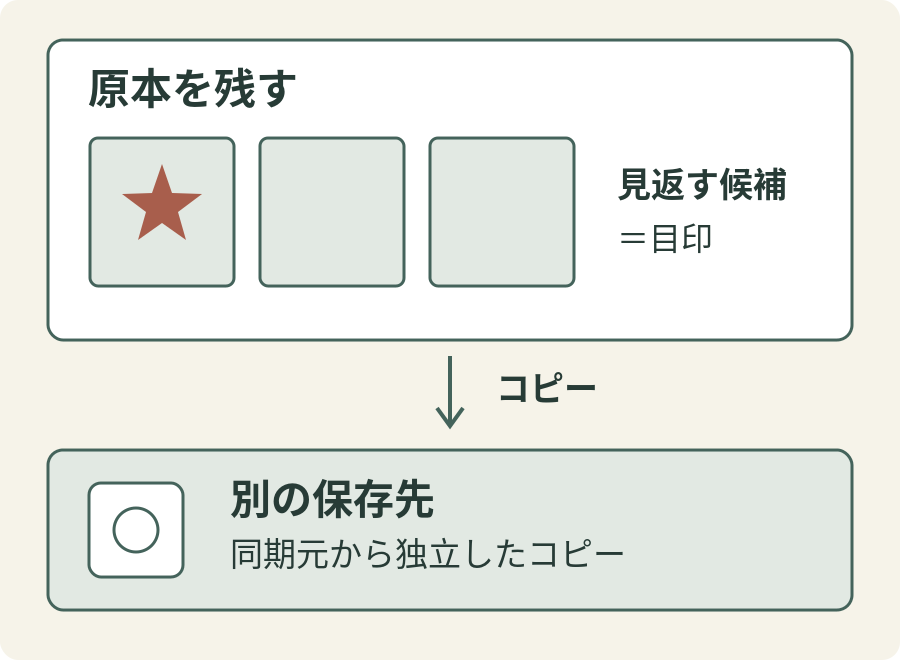
アルバムやお気に入りを作るだけで、独立したバックアップができたとは考えません。たとえばiCloud写真のアルバムは写真を分類するまとまりで、同じ写真を別々に保存したことにはなりません。
見返す候補が少なくても、それ以外を削除する必要はなし。今は選びきれない写真や動画も、今回分として残しておけます。
別の保存先で開いて確かめる
探しやすくまとめたら、元の記録とは別の保存先へ。スマホなら写真アプリから原本をパソコンなどへ書き出し、カメラなら取り込んだフォルダを別のドライブなどへコピーします。
すでにクラウド保存を使っている場合も、今回分の保存完了と保存先のアカウントを確認します。端末に小さな表示用データだけがある設定では、原本のダウンロードが必要な場合もあります。
コピー先を開いて確認
- 今回分の必要な写真が開ける
- 必要な動画の冒頭・途中・末尾を再生できる
- 残したかった演奏や声が聞こえる
一覧にサムネイルが並んだだけでは、再生できるかまでは分かりません。保存先のフォルダやサービスからファイルを開いて確かめます。
同期中の削除に注意
iCloud写真を使う場合、1台での削除は、同じライブラリを同期するほかの端末にも反映されます。別の端末に見えることだけで、削除から独立したコピーがあるとは判断できません。
保存方法によって削除の扱いは変わります。元の記録から独立したコピーか分からないとき、保存や再生を確かめていないときは、コピー元を消さずに残してください。容量を空ける作業は急がなくて大丈夫です。
保存の条件を確かめるとき:AppleのiCloud写真の説明/Googleフォトのバックアップ確認
日付と内容から1本探してみる
「10月16日のダンスの通し」など、見たい1本を探し直してみます。
- いったん写真一覧やフォルダを閉じる
- 日付と内容を手がかりに、今回分のアルバムやフォルダを探す
- 見たい1本を開く
開けたら、今日の整理はここまで。見つけにくければ、アルバム名やフォルダ名へ演目・練習内容を一言足します。
写真を全部選び直すより、探す手がかりだけを直すほうが負担を抑えられます。
まとめ|次に見たい1本へ戻れる形に

全部をきれいに選びきるより、次に見たい1本へ戻れる形から。今日の終了点は、この3つです。
- 今回分を日付と内容でまとめた
- 保存先で写真を開き、動画を再生できた
- 日付と内容から、見たい1本を探し直せた
ここまでできたら、原本を残したまま今日は終えて構いません。
- 小さい・暗い・ブレる写りが気になったら、次の撮影で困る写りを確かめる
- 次の練習は、見返したい区間と撮影位置を決めて残す
- 整理した1本をGoogleフォトで家族へ渡すときは、見せる範囲と受け渡しの確認へ