発表会や練習の動画を、離れて暮らす家族にも見せたい。Googleフォトを使っているなら、今回見せる1本だけの共有アルバムから始められます。
送る前に相手と見せる範囲を決め、相手の画面で再生を確認する。あとで共有を止めても、相手が保存したコピーは消えません。
共有する1本を先に選ぶ
撮影できた動画でも、そのまま共有してよいとは限りません。教室の指定方法や共有してよい範囲がある場合は、そちらを先に。
アルバムへ入れる前に
- 本人が家族に見せてよいと思っている
- ほかの人の顔・氏名・会話が入り込んでいないか分かる
- 教室の案内に、共有先や渡し方の制限がないか分かる
範囲が分からなければ、送信は待って確認します。選んだ1本をGoogleフォトで開いたら、今回用の新しいアルバムへ。
- 動画の[追加先]→[アルバム]→[新しいアルバム]を選ぶ
- 日付と内容で分かるアルバム名を付ける
- 共有前に、中身が選んだ動画1本だけか確かめる
これはAndroid向け公式手順の例です。既存の家族アルバムや、顔で自動追加するアルバムと分けると、今回見せるものを把握しやすくなります。端末別の操作はGoogleフォトの共有手順から選べます。
相手とリンクの範囲を決める
先に、家族が何で見るかを合わせます。Googleフォトのアプリを使っていないことと、Googleアカウントを持っていないことは別です。
- 使うGoogleアカウントはあるか
- スマホ・タブレット・パソコンのどれで見るか
- 視聴だけか、保存もしたいか
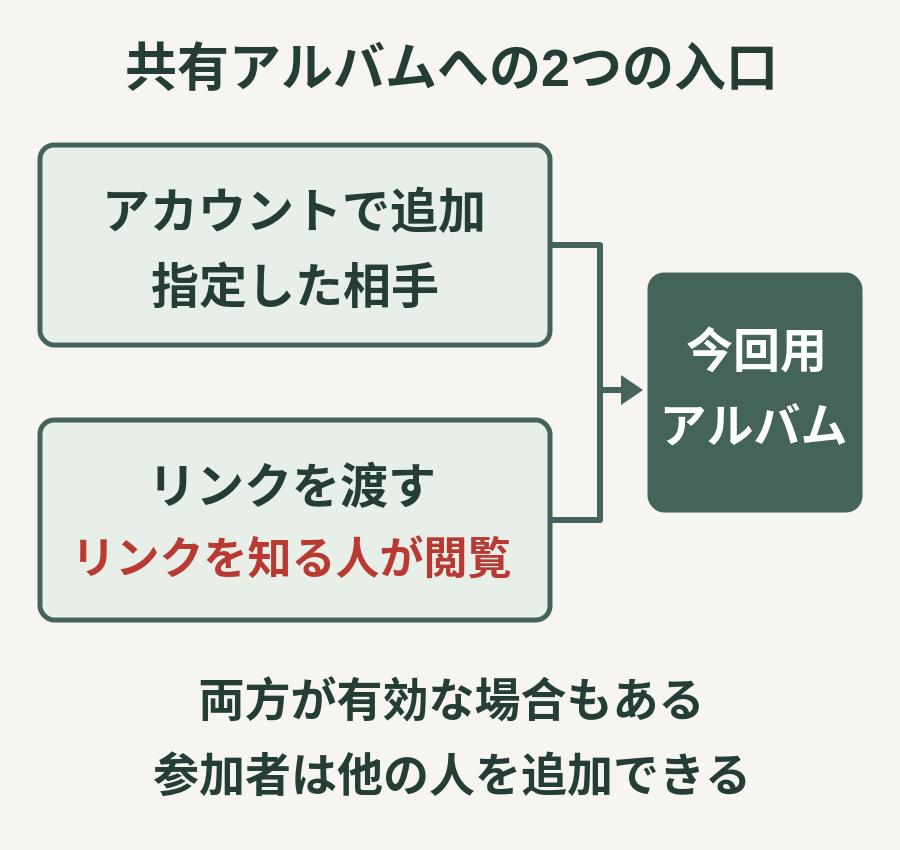
今回用アルバムの[共有]から、Googleアカウントを持つ相手を選びます。アカウントがない相手にはリンクで渡せますが、転送された先も含め、リンクを知る人が閲覧できる範囲になります。
[共同編集]をオフにするのは、ほかの人による写真などの追加を止める設定。閲覧者を家族だけに固定するものではありません。参加者による他者の追加やリンクの広がりを受け入れられない動画は、この方法で渡さず、教室の指定方法を使うか共有を見送ります。
設定の詳しい意味:共有アルバムのプライバシー管理
相手の画面で再生を確かめる
自分の画面に共有済みと出たら、次は受け取る側へ。家族が受け取った案内やリンクから開き、次を確かめてもらいます。
- 今回の動画1本を開ける
- 冒頭・途中・末尾を再生できる
- 残したかった演奏や声が聞こえる
開けなければ、まず宛先のGoogleアカウント、渡したリンク、アルバムの共有設定を照合します。開けないからと、すぐに共有先を増やさない。相手の再生まで確かめたところで、今回の受け渡しを終えられます。
共有を止めてもコピーは残る
あとで見せる範囲を閉じるときは、アルバムのオーナーが操作します。メンバーとリンクの両方を閉じるのが要点です。
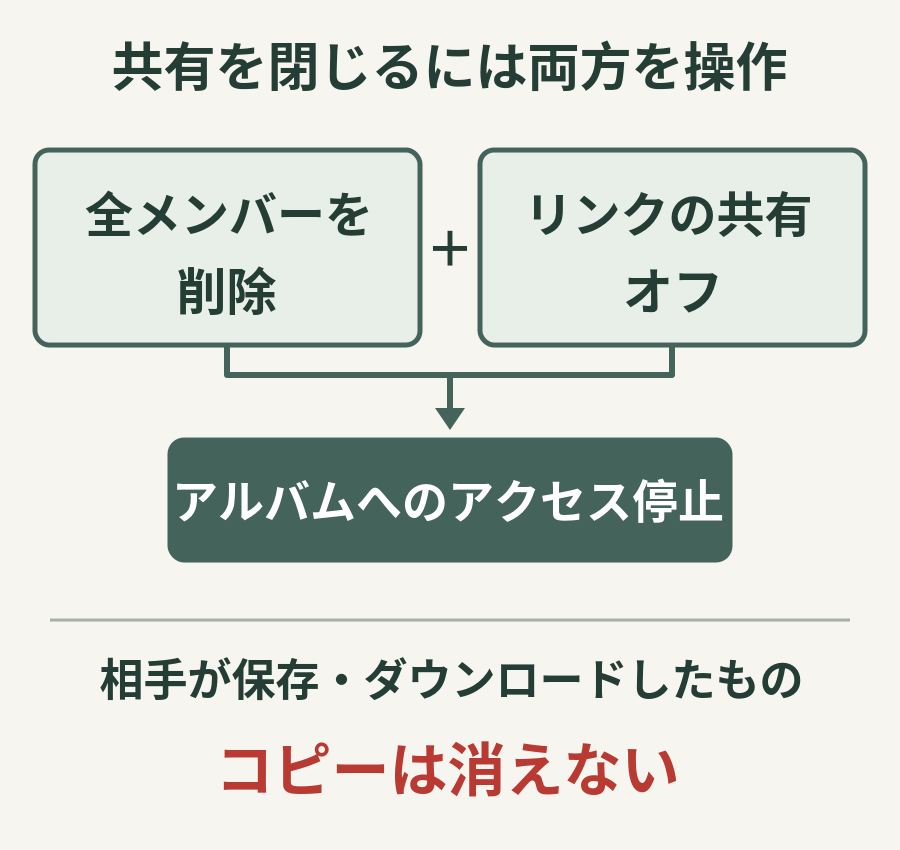
対象アルバムの共有設定でメンバーをすべて削除し、[リンクの共有]もオフにします。メンバーだけ削除してもリンクが有効なら、元のリンクを知る人は閲覧できます。
止められるのは、そのアルバムへのアクセスです。相手がライブラリへ保存したコピーや、端末へダウンロードしたファイルまで回収する操作ではありません。最初に渡す1本を絞る理由は、ここにもあります。
端末別の止め方:アルバムの共有停止と設定の管理
まとめ|見せたい1本を家族へ
家族に見せたいのは、まず1本。相手が開けることと、誰にまで見えるかを一緒に考えると、送る前の判断がはっきりします。
- 範囲とコピーが残る条件を受け入れられるなら、相手の再生まで確認する
- 条件が合わなければ、指定方法を相談するか今回は送らない
送る動画が見つからないときは、日付と内容から1本を探せる整理へ。原本を残す方法も、そちらで確認できます。